AIが数学研究の作業場になる。AI Co-Mathematicianの概要図

AIが数学研究の「作業場」になる。AI Co-Mathematicianが示す次のステップ

数学の未解決問題をAIに解かせる場面で、「解こうとした記録」まで引き受けてくれるとしたら何が変わるか。その問いに正面から取り組んだ研究論文が、2026年5月7日にarXivで公開されました。 Google所属の研究者らによる査読前の公開論文(preprint)で、タイトルは「AI Co-Mathematician: Accelerating Mathematicians with Agentic AI」。査読済みではなく、現時点では研究プロトタイプとして限定公開されているシステムの報告です。 🔬 一問一答ではなく「プロジェクト」として動くAI AIチャットに慣れた人なら、こんな使い方をしているはずです。疑問を入力して、答えが返ってきたら次の疑問を入力する。一回一回がリセットされる、積み上がらないやりとり。 AI Co-Mathematicianはそこから大きく外れた設計になっています。複数の作業流を束ねるプロジェクト調整役エージェントが中心に置かれ、アイデア出し、文献探索、計算探索、定理証明、理論構築といった作業を並行して進められます。 中心にあるのは「状態を持つ」設計です。途中で出た仮説、却下した試み、見つけた文献、失敗したアプローチ。 これらが同じワークスペース内に残ります。次のセッションでゼロから始め直さなくていい。 この設計が、一問一答との本質的な違いです。 📊 「48%」という数字の読み方 論文がベンチマークとして使ったのは「FrontierMath Tier 4」という評価セットです。数学の専門家でも解くのが難しい問題群で、AI研究の進捗を調査するEpoch AIという独立機関がブラインドで採点しました(開発者は問題内容を見ていません)。 公開サンプル2問を除いた48問中23問を正答。正答率は48%でした。 この数字には比較対象があります。ベースのGemini 3.1 Proは同条件で19%。AIエージェントの設計を重ねたことで、単体モデルの2倍以上の正答率になりました。 さらに、過去にどのシステムも解けていなかった3問を含んでいます。 ただし、この評価には重要な注釈があります。論文には、モデル呼び出し回数やトークン数の上限を設けていないと明記されています。つまり推論にかかるコストを度外視した条件での結果です。 実運用を念頭に置くなら、コストの評価は別途必要です。 ⚠️ 論文が正直に書いた「三つの落とし穴」 ちょっと気になったのは、限界の書き方が妙に具体的な点です。研究論文はよく「将来の課題」として曖昧に終わらせますが、この論文は実際に観察された失敗パターンを名前付きで挙げています。 false consensus(偽の合意): 複数のエージェントが互いにレビューしながら、誤りを含む議論に合意してしまう状態。AIが「自分たちで検討したから正しい」という空気を作り出す問題です。人間が介在しないと見抜けない場合があります。 death spiral(無限ループ): 修正と却下が止まらず、エージェントたちが迷子になる状態。長時間の自律作業中に、どの方向へ進むべきか見失います。 制御の難しさ: 長時間にわたる自律作業では、人間が介入するタイミングの設計が難しいと述べられています。 ...

May 10, 2026 · 1 min · AI Navi JP編集部
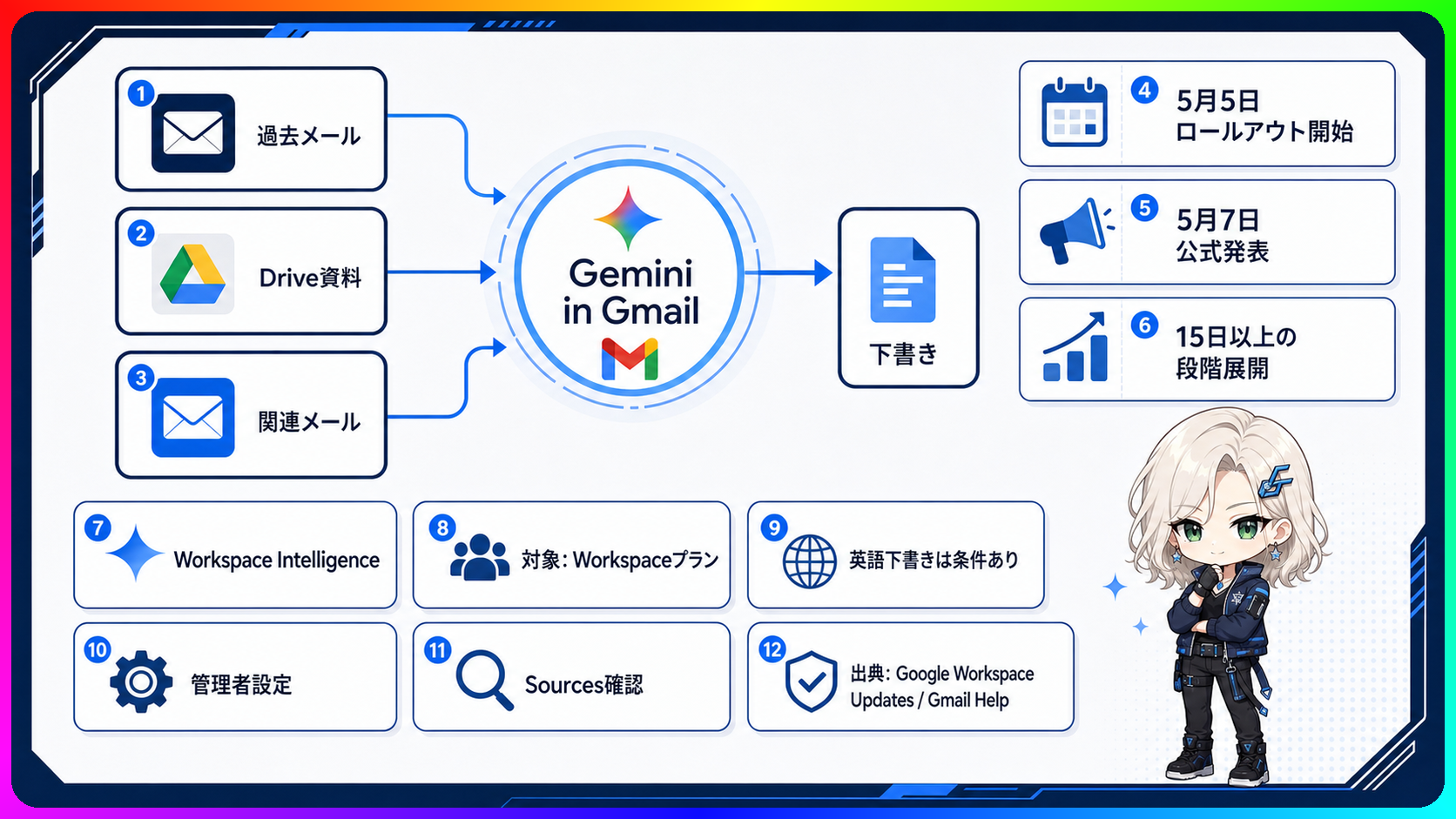
GmailのAI下書きが過去メールとDrive資料を参照する流れ

GmailのAI下書きが過去メールとDrive資料を参照

仕事のメールを書くとき、時間を食うのは本文そのものだけでなく、前のやり取りを遡り、Driveから資料を探し、相手向けの言い回しに直す作業です。Googleは2026年5月7日、この流れを変える更新をGmailのAI下書き機能「Help me write」に加えたと発表しました。派手さはありませんが、毎日のメール仕事にはかなり大きい変更です。 対象プランはBusiness Starter・Standard・Plus、Enterprise Starter・Standard・Plus、Google AI Plus・Pro・Ultra、Google AI Pro for Educationで、個人向けの無料Gmailは対象外です。ロールアウトは2026年5月5日に開始されましたが、展開が出揃うまで15日以上かかる可能性があります。職場や学校のアカウントで見える機能、と捉えるのが近いです。 📨 Drive・GmailをAIが参照して下書きを作る「Topic contextualization」 新機能の1つ目は「Topic contextualization」と呼ばれる仕組みです。「Help me write」でプロンプトを書くと、GmailとGoogle Driveの関連情報を自動で参照し、その内容を下書きに組み込みます。 たとえば「プロジェクトの進捗を担当者にメールして」と入力すると、関連するメールのやり取りやDriveのファイルから日程・予算・決定事項を引いて下書きを作る流れです。Google公式ブログではこうした例が紹介されています。これがうまく動くなら、担当者への定例連絡はかなり軽くなります。 下書きが生成されると「Sources」ボタンが表示され、Geminiがどのメールやドキュメントを参照したかを確認できます。内容に食い違いがあったとき、どの情報を元に書いたかを後から追えるようにするための機能です。AI下書きを仕事で使うなら、この確認導線は安心材料になります。 ✍️ 過去の自分のメール文体を学ぶ「Tone and style personalization」 2つ目は文体のパーソナライズです。メールは内容が同じでも、言い方で受け取られ方が変わります。過去に自分が書いたメールのトーンやスタイルをAIが参照し、定型文ではなく本人の書き方の癖に近い下書きを生成することを目指しています。 ただし、Googleのヘルプページには「文体とスタイルに合わせるには下書きが英語である必要がある」と明記されています。日本語のメールで同じ水準のパーソナライズが働くかどうかは、現時点では公式に確認できません。 日本語環境での品質は今後の検証が必要な段階です。Topic contextualization(Drive・Gmail情報の参照)については英語限定の記載はないため、日本語でも何らかの動作はあると見られます。ただ、実際の使用感は追って確認していきます。 🔧 利用に必要なプランと管理者設定 AIがGmailとDriveの情報を参照する基盤は「Workspace Intelligence」という仕組みです。GmailのGemini for WorkspaceとWorkspace Intelligenceの両方が管理者によって有効化されていることが前提になります。 標準ではオンになっていますが、設定変更が反映されるまで最大48時間かかる場合があります。会社のアカウントで「機能が出ていない」と感じたら、IT担当者に確認してみてください。単にまだ届いていないだけ、というケースもありそうです。 Googleは「Workspace Intelligenceが使うデータは広告目的やAIモデルの訓練には使わない」と説明しています。それでも、社内のどんな情報をAIに参照させるかは組織ごとの決め事です。便利さだけで済ませず、参照範囲をあらかじめ決めておきたい機能です。 💡 「メール文章の生成」から「社内情報を引いた下書き」への変化 「Help me write」は2023年ごろに登場した機能で、当初はシンプルな文章生成でした。今回の更新で参照できる情報の幅が広がったことで、「Driveで資料を探す→数字をコピーする→メールに落とし込む」という作業ステップを丸ごと省く方向に進んでいます。メール作成だけでなく、社内情報を文章にまとめる補助に近づいています。 この方向性はわかるのですが、気になるのは下書きをそのまま送った場合のリスクです。数字の参照もれや、相手の状況に合わない表現が混ざっていても、AIはそれを教えてくれません。情報収集の手間は減るとしても、内容を確認して送信するステップは引き続き必要です。 「Sources」で参照元を確認できる仕組みは、そのためにあるわけですね。下書きを受け取ったら本文と出典をセットで見る、という流れで使うのが自然だと思います。 🔗 参考 Google Workspace Updates — Improvements To Help Me Write in Gmail(https://workspaceupdates.googleblog.com/2026/05/improvements-to-help-me-write-in-gmail.html) Google Workspace Blog — More personalized and proactive assistance in Gmail coming to business customers(https://workspace.google.com/blog/product-announcements/more-personalized-and-proactive-assistance-in-gmail-coming-to-business-customers) Google Support — Write emails with Gemini in Gmail(https://support.google.com/mail/answer/13384326) Google Workspace Admin Help — Control Workspace Intelligence(https://knowledge.workspace.google.com/admin/gemini/control-workspace-intelligence) The Verge — Gmail’s AI writing tool will write emails that sound more like you(https://www.theverge.com/ai-artificial-intelligence)

May 8, 2026 · 1 min · AI Navi JP編集部
Google HomeのGemini 3.1更新を示す図解

Google HomeのGeminiが3.1に更新、複数の用事をまとめて頼めるように

「買い物リストに卵を追加して、ついでに明日の歯医者を1時間後ろにずらして」。そんな声かけを、Google Homeが受け取れるようになりました。 5月5日のGemini 3.1更新で、Google Homeの音声アシスタントは複数ステップの命令に対応しました。両手がふさがっていても声でスケジュールを動かせる、そういう操作が現実になりつつあります。 4月の速度改善、5月は「複数命令の理解」へ Googleは2026年5月5日、Google Nest Help公式ヘルプページのリリースノートを更新し、Gemini for Home音声アシスタントのGemini 3.1への更新完了を説明しました。 Gemini for Homeは、Google HomeのスピーカーやNestディスプレイで使える音声アシスタントです。今年4月から日本を含む国と日本語が早期アクセスに加わり、4月28日の更新ではライトやプラグ操作の応答を最大1.5秒短縮していました。 今回の5月5日更新はその流れの上にある、速度ではなく「何を理解できるか」の面での強化です。 買い物リストとカレンダーを一度の声かけで動かせる 従来のスマートスピーカーは、短い命令1つには強く、前後関係のある複合的な依頼には弱い面がありました。Gemini 3.1では、買い物リストに項目を追加しながら同時に別リストの項目をチェックする操作を、1回の声かけで処理できるようになったとGoogleは説明しています。 カレンダー操作の範囲も広がりました。終日予定の作成・変更、繰り返し予定の設定、今後の予定の確認、予定時刻の移動を自然な言い方で伝えられるようになったとのことです。 音声操作では、入力の場面そのものが変わります。Gemini Advanced(ブラウザやスマホで使えるGeminiのテキストチャット)では、複数の指示を一度に出して処理してもらう場面がすでに増えています。ただ、テキスト入力には画面と手元の操作が必要です。音声なら、料理中や片付け中でも予定とリストを同じ流れで頼めます。 日本でも対象だが「全員が今日から」ではない 日本はGemini for Homeの早期アクセス対象国に含まれており、日本語も対応言語として案内されています。 ただし、実際に使うには条件があります。早期アクセスへの申請または招待が必要で、対応しているGoogleスピーカーまたはNestディスプレイが必要です。Gemini LiveやカメラのAI解析など、一部機能はGoogle Home Premiumプランの対象です。 基本的な音声アシスタント機能は追加料金なしで使えますが、プランによって使える機能の幅は異なります。日本語対応とはいっても、今日すぐ全員が同じ体験になるわけではありません。対象デバイス、申請の手順、プランの違いを事前に把握してから切り替えを検討するのが現実的です。 Gemini for Homeへの切り替えは一方通行 Gemini for Homeへ切り替えると、そのデバイスではGoogle Assistantは使えなくなります。Googleは「切り替え後はGoogle Assistantへ戻せない」と公式に明示しています。 以前のGoogle Assistantで動いていた家電の連携やルーティンが、切り替え後も問題なく機能するかどうかは、切り替え前に把握しておく価値があります。 Spring 2026 updateには、PCブラウザからカメラ履歴検索やデバイス確認ができる「Ask Home on Web」のパブリックプレビュー予定も含まれています。音声での複数命令対応と、Webからの操作拡張が同時に進んでいます。早期アクセスが全体展開に移れば、Google Homeを日常の操作の入口として使う場面は増えていくでしょう。 参考 The Verge:Google Home’s Gemini AI can handle more complicated requests (https://www.theverge.com/tech/924755/google-home-gemini-3-1-upgrade) Google Nest Help:What’s new in Google Home (https://support.google.com/googlenest/answer/15962877?hl=en) Google Nest Community:Google Home Update (Spring 2026): Home sweet home is now more helpful (https://www.googlenestcommunity.com/t5/Blog/Google-Home-Update-Spring-2026-Home-sweet-home-is-now-more-helpful/ba-p/802246) Google Nest Help:Gemini for Home early access (https://support.google.com/googlenest/answer/16618650?hl=en)

May 6, 2026 · 1 min · AI Navi JP編集部
Google スプレッドシートのFill with Gemini機能のヘッダー画像

Google スプレッドシートにGeminiが入る。何が変わり、誰が使えるか

表計算の仕事で一番時間がかかるのは、関数でも分析でもなく「とにかくセルを埋める作業」だったりします。顧客リストの業種分類、問い合わせへの返信案、商品説明の項目入力——似たパターンが延々と続くのに、手を動かし続けなければならないあの時間。その部分をGeminiが引き受ける機能「Fill with Gemini」が、Google スプレッドシートに加わりました。 入力済みデータの文脈に合わせて、残りを埋める Google Workspace Updatesブログで2026年4月22日に公開された情報によると、Fill with Geminiは入力済みのデータや自然文の指示から文脈を推測して、空欄のセルに情報を自動入力する機能です。 これまでのオートフィルは、連番・日付・同じ値のコピーなど、パターンが決まった値を伸ばすものでした。Fill with Geminiはその先へ進んで、「入力された内容の意味を理解したうえで適切な値を補完する」という設計になっています。 Googleが95人の参加者を対象に実施した100セル入力タスクの比較があります。手入力と比べて最大9倍速く完了できたとしています。9倍という数字は作業内容や確認時間によって変わりますが、分類や補完が中心の繰り返し入力では、体感できる時間の差が出てくるはずです。 2種類の操作と、何ができるか 操作の入り口は大きく2通りあります。 ひとつ目は、列に少なくとも1つ入力済みのセルがある状態でドラッグする方法です。既存の内容をGeminiが参照して、残りのセルを文脈に合わせて埋めます。企業名が1件入っている列で操作すると、業種や所在地を推測して入力するような動作です。 ふたつ目は、空のセルを複数選んで自然文で指示する方法です。「この列に問い合わせへの返信案を入れて」「商品の特徴を50文字以内で入れて」のようにテキストで指定すると、Geminiが内容を生成します。 Googleが挙げている対応ケースは、情報の抽出、データの分類、返信案の作成、商品情報の入力など。関数の書き方を知らなくても使えるのが特徴です。表の空欄を埋める作業を、指示ベースで代行してもらえる設計になっています。 なお、同じ日にGoogleはGemini in Sheetsで表全体を自然文から作成・編集する機能も発表しています。数式、ピボットテーブル、グラフ、最適化問題まで自然文で操作できるとしていて、Fill with Geminiと合わせると、Sheetsに関わる作業の幅は大きく変わります。 対象プランと展開状況、日本語対応の現状 便利そうに見えますが、今すぐ全員が日本語で使えるわけではありません。 言語と地域については、GoogleヘルプにFill with Geminiの列補完機能は現時点で米国・英語のみ対応と明記されています。日本語環境への対応時期は、2026年4月27日時点では公式に示されていません。 対象プランはBusiness Standard、Business Plus、Enterprise Standard、Enterprise Plus、AI Expanded Access、AI Ultra Access、Google AI Pro for Education、Google AI Pro、Google AI Ultraのいずれかです。個人向けの無料プランやBusiness Starterは対象外です。 展開スケジュールについては、Rapid Releaseドメインへの段階展開が2026年4月22日開始で最大15日間、Scheduled Releaseドメインは2026年5月6日開始で最大15日間です。対象プランを使っていても、表示されるタイミングは組織の設定次第です。 加えて、管理者のスマート機能設定も関係します。Google Workspaceのスマート機能が管理者によって無効化されている組織では、この機能は表示されません。会社の環境で使う場合は、IT管理者への確認が必要なケースがあります。 ...

April 27, 2026 · 1 min · AI Navi JP編集部
AIが作業画面に来た — Google Gemini Macアプリ

GeminiがMacに来た。ブラウザを開かずにAIを呼べる、新しい作業のかたち

作業の途中でふと「この表の要点だけ知りたい」と思ったとき、ブラウザのGeminiタブを開いて、テキストをコピーして、貼り付けて……という手順を踏んでいる方は少なくないと思います。 ところが、その動きが変わりつつあります。 Googleは4月15日、GeminiのMacアプリ(SafariやChromeを開かなくてもMac上で直接使えるアプリ)を正式に公開しました。キーボードショートカット一発で作業画面からAIを呼び出し、今開いているウィンドウをそのまま見せながら質問できる。ブラウザを行き来しなくていい作業環境が、始まりました。 4月15日に配布開始、4月20日に公式ブログ公開 最初に日付を整理しておきます。 Google Workspace Updatesが「Starting today, the native macOS app is available」と案内したのは4月15日です。4月20日にGoogleの公式ブログが「The Gemini app is now on Mac」を公開しましたが、これは配布開始を広く周知するための記事で、新機能の追加発表ではありません。 速報としては4月15日から使える状態になっていた、と押さえておくと正確です。ニュースを見て「もう使えるの?」と思った方は、すでに使えます。 ショートカット一発、作業画面からAIを呼べる このアプリで一番大きな変化は、どのアプリで作業していてもAIを呼べることです。 キーボードショートカット Option + Space を押すと、画面上にGeminiが浮き上がります。Pagesで文章を書いていても、Numbersで表を開いていても、別タブに切り替える必要はありません。 さらに、画面共有機能が付いています。今見ているウィンドウやMac内のファイルをGeminiに渡しながら質問できます。「このスプレッドシートの要点を教えて」「この文章をもう少し短くして」のような作業が、ほぼその場で終わります。 Googleはこのアプリから画像や動画を生成する機能にもアクセスできると案内していて、単なるチャット窓以上の入口として位置づけています。 ブラウザ経由とMacアプリ、作業の手数が変わる わたしが気になったのはこの点です。ブラウザのタブでGeminiを使っていたときは、「タブを探す→テキストをコピーする→貼り付ける」という動線が毎回発生していました。Macアプリはその往復をカットします。 ブラウザ経由の5ステップが2ステップに変わる。大げさな違いには見えませんが、「ちょっと確認したい」の頻度が多い作業では積み重なっていくものです。 使うための条件 利用条件をまとめます。 macOS 15以降 RAM 8GB以上(ここ数年の一般的なMacならほぼ満たしている条件です) 空き容量 200MB以上 個人のGoogleアカウント、またはGeminiが有効化された仕事用・学校用アカウント アプリ自体は無料で配布されています。有料のGeminiプランに入っていなくても基本的なチャット機能は使えます。高度な機能が必要になったときに、追加のプランを検討する流れで十分です。 職場のGoogleアカウントを使っている場合、管理者が設定でオン・オフを切り替えられます。デフォルトはオンなので、心配な人はIT担当者に確認してみてください。 画面共有で気をつけたいこと たとえば、社内メールの文面チェック、提出書類の要約、問い合わせ対応の下書き確認のような作業で便利に使えます。いずれもテキストで渡せば済むので、画面そのものを見せなくても大丈夫です。 画面共有機能は便利ですが、Geminiに渡した情報はGoogleのサーバーで処理されます。顧客の氏名や電話番号が映っている画面をそのまま渡すのは、職場のルール的にも避けた方が無難です。必要な部分だけテキストでコピーして渡す使い方が安心です。 「ブラウザの外」へ向かう流れ AI各社はここ数か月、ブラウザのチャット画面だけでは差別化しにくくなっています。Googleも4月17日にChrome内で作業画面化する機能を公開しており、今回のMacアプリはその流れをデスクトップ側に広げたものです。 「AIに聞く」という行動が、別窓を開く作業から、手元の資料を見せて確認する動作に近づいていく。そういう方向に各社が動いています。macOS 15以降のMacをお使いであれば、試してみる価値のある変化だと思います。 ...

April 20, 2026 · 1 min · AI Navi JP編集部